「時間をかけて作ったメルマガなのに、反応がいまいち……」
「デザインにこだわりたいけれど、何が正解かわからない」
そんなお悩みはありませんか?
実は、メルマガの成果が出ない原因の一つにデザインの基礎的なミスが隠れていることがあります。
自分では「おしゃれにできた!」と思っていても、読者にとっては読みづらく、最悪の場合、開いた瞬間に閉じられてしまっているかもしれません😢
特に近年はスマホでの閲覧が増えているため、PC画面だけで作成していると思わぬ落とし穴にはまることも。
そこで今回は、初心者がやりがちなメルマガデザインの失敗8選を具体的に解説します!
読まれるメルマガに生まれ変わらせるために、まずは現状のデザインに問題がないか一緒にチェックしていきましょう!
コンビーズメール
テンプレートと操作性に優れ、
AIが配信をサポート


コンビーズメールプラス
htmlエディタで直感的!
ちゃんと届いて月5,500円〜!


コンビーズメールライト
初心者にもやさしい
シンプル機能と安心の配信

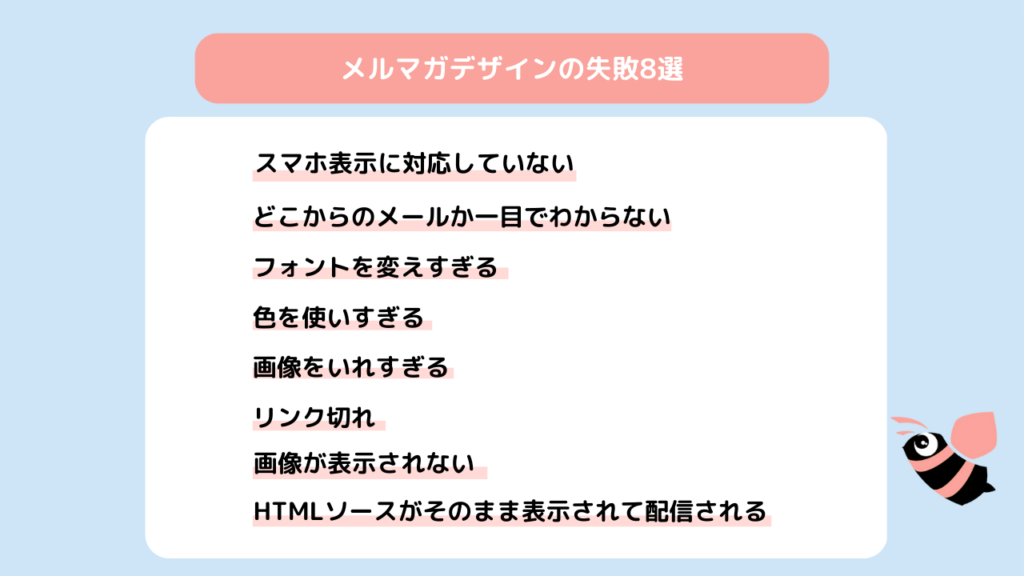
メルマガデザインの失敗8選
スマホ表示に対応していない
パソコンの大きな画面で作成していると、ついスマホでの見え方を忘れてしまいがちです。
どんなに素敵な内容を書いても、パッと見た瞬間に読みにくいと思われてしまえば、中身を読んでもらう前に画面を閉じられてしまう可能性が高くなります。
| ・文字が小さく、拡大しないと読めない ・横スクロールが発生して読みにくい ・ボタンやリンクが押しづらい ・表示が崩れてデザインが変わってしまう などの問題が起こる |
最近では移動中や隙間時間にスマホでメルマガをチェックする人が圧倒的に増えているので、スマホ表示への対応は欠かせません。
テスト配信をする際は、必ずスマホで実際にメールを開いて、レイアウトが崩れていないか確認する習慣をつけると安心です!
また、パソコンとスマホ、どちらで見ても自動的に最適なレイアウトに調整してくれるレスポンシブデザインを取り入れるのもおすすめです。
難しそうに聞こえるかもしれませんが、テンプレートを使えば、専門的なHTMLの知識がなくても簡単に導入できますし、自分でコードが書ける場合はオリジナルのデザインを作ることも可能です。
レスポンシブデザインについては以下の記事で詳しく解説しています
どこからのメールか一目でわからない
ヘッダーや冒頭部分に
| ・会社名 ・サービス名 ・ロゴ |
が入っていないと、読者は誰からのメールなのかすぐに判断できません。
毎日のようにたくさんのメールを受け取っている読者にとって、パッと見て発信元が分からないメールは
「怪しいメールかも?」
「関係ないメールかな」
と警戒され、最悪の場合はゴミ箱行きになってしまうこともあります。
開封直後のわずか数秒で信頼できるメールかどうか判断されていると思うと、発信元の明記がいかに大切かがわかります。
特に、画像が表示されない設定にしている読者もいるため、ロゴ画像だけでなく、テキストでもしっかりと会社名やサービス名を入れておくのが親切です。
毎回決まったロゴや名前を見せることで「あ、いつものあの会社だ」と安心してもらえるようになります。
フォントを変えすぎる
おしゃれに見せようと、見出しや本文、強調したい部分などでフォントをあちこち変えてしまうのは、逆効果になりがちです。
全体的に統一感がなくなり、どこか散らかった印象を与えてしまいます。
デザインにこだわりすぎると、かえって文字が読みにくくなり、一番伝えたい内容が頭に入ってこなくなってしまうのです。
また、読者の見ている環境によっては、設定した特殊なフォントが表示されず、意図しない書体に変換されてレイアウトが崩れてしまうデメリットもあります。
基本的には、使用するフォントは見出しと本文の2種類くらいに抑えておくとスッキリまとまります。
おしゃれさよりも読みやすさを優先して、メルマガを構成すると、結果的にプロっぽく洗練された印象に仕上がります。
色を使いすぎる
メルマガの中に何色も使いすぎてしまうと、ごちゃごちゃとして安っぽい印象に見えてしまう恐れがあります。
色が多すぎると視線があちこちに散らばってしまい、結局どこが重要なポイントなのかが伝わりにくくなってしまいます。
特に、意味もなく原色や蛍光色のようなビビッドカラーを使うのは避けたほうが無難です。
失敗しないコツは、企業のロゴやサービスに使われているブランドカラーを中心にして、全体を3色くらいに絞ることです。
背景に使うベースカラー、主に使うメインカラー、そして一番見てほしいボタンなどに使うアクセントカラーを決めておくと、統一感が出てぐっとおしゃれに見えます。
色使いのルールを決めておけば、毎回配色に悩む時間も減らせて一石二鳥です!
メルマガデザインの配色については以下の記事で詳しく解説しています。
画像をいれすぎる
1通のメルマガに何枚も画像を詰め込みすぎると、データ容量が重くなってしまいます。
ファイルサイズが大きすぎると、メールを開いたときの読み込みに時間がかかり、表示されるのを待てずに読者がイライラして閉じてしまう原因になります。
一般的には、サクサク読み進めてもらうためにも、画像は1通につき3枚から5枚程度に抑えるのが目安と言われています。
大切な情報やリンクは必ずテキストでも書いておき、画像はあくまで内容を補足するものとして使うと失敗がありません。
画像選びについてはこちらの記事で詳しく解説しています。
リンク切れ
せっかく良いメルマガを作っても、URLの貼り間違いやコピー&ペーストのミスで、リンク切れのまま配信してしまうケースは意外と多いです。
読者が興味を持ってクリックしてくれたのにページが見つかりませんと表示されたら、がっかりさせてしまいますし「管理がしっかりしていないのかな…」と不安を感じさせてしまいます。
リンク先が古い情報のまま削除されていたり変更されていたりすることもあるので、注意が必要です。
こうしたうっかりミスを防ぐには、本番の配信前に必ずテスト配信をして、すべてのリンクを自分自身でクリックして確認するのが一番確実です。
パソコンだけでなく、スマホでも正しくページが開くかチェックする習慣をつければ安心です。
小さな確認作業ですが、読者からの信頼を守るためにはとても大切な工程です!
画像が表示されない
画像が表示されない原因には、画像のデータが重すぎて読み込めない場合や、Outlookなどのメールソフト側でセキュリティのために画像を表示しない設定にしている場合などがあります。
もし、画像の中に文字を書き込んで画像だけで情報を伝えようとしていると、画像が表示されない環境の読者には何も伝わらない状態になってしまいます。これは非常にもったいないことです。
対策としては、画像の「altテキスト(代替テキスト)」を必ず設定しておくことが挙げられます。
altテキストを入れておけば、万が一画像が表示されなくても、そこに何が写っているのか説明文が表示されるので親切です。
また、キャンペーンの日時や重要なメッセージは、画像の中だけでなく本文のテキストとしても書いておくことで、どんな環境の読者にも確実に情報を届けることができます。
画像は見えないかもしれないという前提で準備しておくと安心です。
HTMLソースがそのまま表示されて配信される
HTMLメールを作るときに、タグの書き方を間違えると、デザインされたメールではなく、英数字の羅列であるHTMLソースがそのまま読者の画面に表示されてしまうことがあります。
これは見た目が悪いだけでなく、読者をびっくりさせてしまいますし、配信側のミスが丸見えになってしまうので避けたい事態です。
配信ツールによっては独自のルールがあることもあるので、初めて使う機能やテンプレートの場合は特に注意が必要です。
こうした事故を未然に防ぐためにも、必ず本番と同じ配信ツールを使ってテスト配信を行い、意図した通りのデザインできれいに表示されているかを目で見て確認してから本配信を行うようにしましょう。
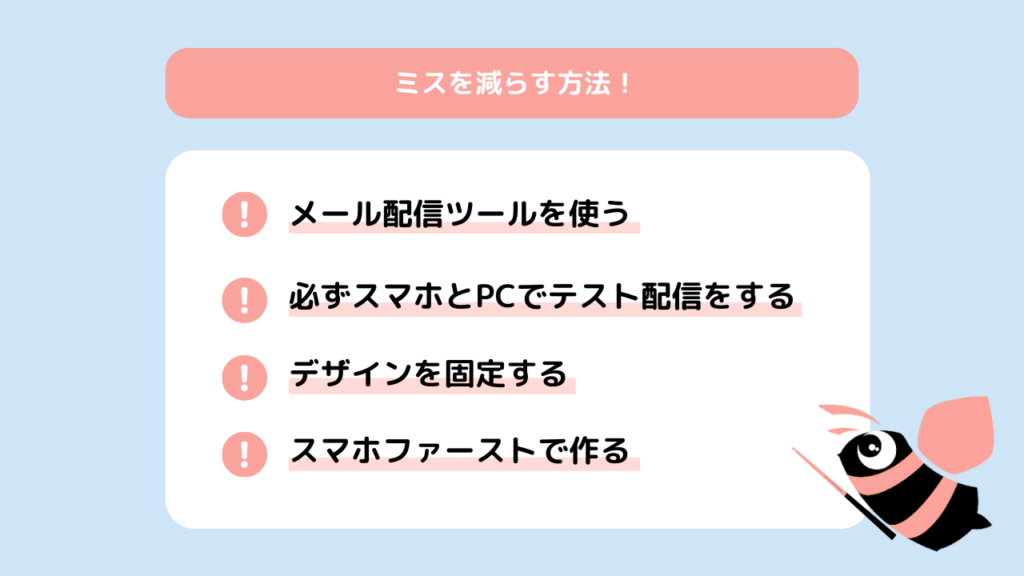
ミスを減らす方法!
初めてのメルマガ配信や、デザインの変更をする際は、どうしても
「崩れていたらどうしよう」
「リンクは合っているかな」
と不安になってしまうものです。
しかし、便利なツールの機能を頼ったり、ちょっとした確認の習慣をつけたりするだけで、そうしたミスは驚くほど減らせます。
ここでは、専門的な知識がなくても、安心してスムーズにメルマガを作成・配信するための具体的なポイントをご紹介します!
メール配信ツールを使う
HTMLなどの専門的なコードを一から書いてメルマガを作るのは、非常に難易度が高く、ミスも起きやすいため初心者の方にはあまりおすすめできません。
そこで頼りになるのが、メール配信ツールの便利な機能です。多くの配信ツールには、難しい操作をしなくても直感的に使える仕組みが整っています。
たとえば、最近のツールの多くには自動レスポンシブ対応という機能が備わっており、これがあれば、読者がスマホで開いてもPCで開いても、自動で綺麗にレイアウトを調整してくれます。
また、作成画面ですぐに見え方を確認できるプレビュー機能や、本番と同じ環境で自分のアドレスに送れるテスト送信機能も充実しています。
これらを活用すれば、画像が表示されていないエラーや、リンクの設定ミスなどにも、配信前の段階でしっかり気づくことができます。
さらに、あらかじめプロがデザインしたテンプレートを使えば、デザイン崩れを心配する必要もありません。
一から頑張るのではなく、こうしたツールに頼ることが、ミスなく効率的にメルマガを運用する一番の近道です。
必ずスマホとPCでテスト配信をする
PCの大きな画面で完璧にデザインできたと思っても、いざ配信されたメールをスマホで見ると「あれ?レイアウトが崩れている」というケースは意外と多いものです。
メールは見る端末によって表示が大きく変わるため、PC画面だけで判断するのは少し危険です。
特に
「PCでは綺麗に見えていたのに、スマホだと文字が小さすぎて読めない」
「改行位置がおかしくて文章が不自然」
といったトラブルはよく起こります。
こうした失敗を防ぐためには、配信前に必ずスマホとPCの両方でテスト配信をして確認することが大切です。
画面上のプレビュー機能だけでなく、実際に手元のスマホでメールを受信して確認してみてください。
そうすることで、文字の読みやすさはもちろん
「ボタンやリンクが指でタップしやすい大きさになっているか」
「画像の表示に時間がかかりすぎていないか」
といった、読者の使い勝手までチェックできます。
読み手がストレスなく読める状態になっているか、読者と同じ目線で最終確認をすることで、配信後のトラブルを未然に防ぐことができます。
デザインを固定する
毎回違うレイアウトやデザインを一から考えて作ろうとすると、作業時間がかかってしまうだけでなく、設定ミスのリスクも高まってしまいます。
安定してミスのないメルマガを届けるためには、デザインのテンプレートを決めて、土台を固定してしまうのがおすすめです!
ヘッダーやフッター、見出しのデザインなどは固定し、毎回変更するのは画像とテキストの差し替えだけにする、という運用にすれば、確認する箇所がぐっと減り、表示崩れも起きにくくなります。
デザインを固定することは、作業が楽になるだけでなく、読者にとってもメリットがあります。
毎回同じレイアウトで届くことでいつものメールだと認識されやすくなり、安心感を持ってもらえます。
また、ブランドの雰囲気が統一されることで信頼感もアップします。
さらに、決まった型があれば、担当者が休んだ時や他の人に引き継ぐ時でも、誰でも同じクオリティで作れるようになるため、業務が属人化するのを防げるという点でも非常に有効です!
スマホファーストで作る
普段PCで作業をしていると、どうしてもPCでの見え方を基準にデザインを考えてしまいがちです。
しかし、PC向けに作った細かいデザインは、画面の小さなスマホで見ると文字が極端に小さくなったり、画像が崩れたりと、読みづらくなる原因になります。
今は多くの人がスマホでメールをチェックしているため、もしレスポンシブデザインの調整が難しいと感じる場合は、最初からスマホ画面で見やすいスマホファーストのデザインで作ってしまうのも一つの手です。
スマホで見てスッキリと読みやすいシンプルなデザインは、PCで見ても違和感なく綺麗に表示されますが、逆はトラブルの元になりやすいです。
具体的には、テキストのサイズをPCとスマホのどちらでも読みやすい15px以上に設定して作成すれば、スマホ用にわざわざ調整する手間もなくなり、そのままPCにも流用できます。
このように、最初からスマホを優先して考えることで、結果的にどの端末で見ても失敗のないデザインに仕上がります。
スマホに最適なメルマガレイアウトの作り方についてはこちらの記事で詳しく解説しています。
まとめ
今回は、初心者がやりがちなメルマガデザインの失敗8選と、ミスを減らすための具体的な方法について解説しました!
メルマガデザインにおいて最も大切なのは、見た目の華やかさよりも読者にとっての読みやすさと安心感です。
改めて、失敗しないためのポイントを振り返ってみましょう。
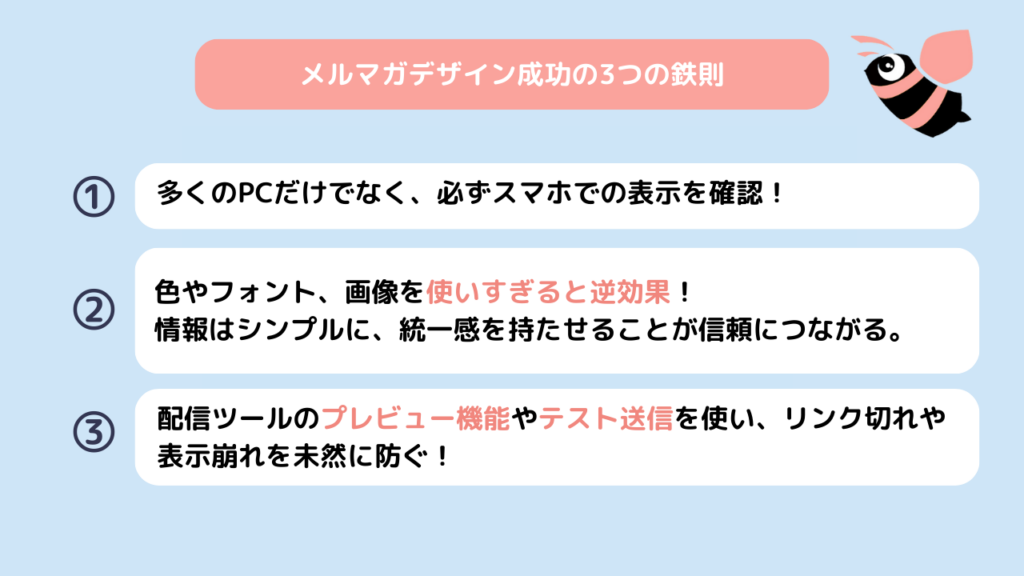
▼ メルマガデザイン成功の3つの鉄則
| ・スマホファーストで考える 多くの読者はスマホでメールを見ます。 PCだけでなく、必ずスマホでの表示を確認しましょう。 |
| ・「引き算」のデザインを心がける 色やフォント、画像を使いすぎると逆効果です。 情報はシンプルに、統一感を持たせることが信頼につながります。 |
| ・ツールを活用し、必ずテスト配信を行う 人の目ではついつい見落としてしまうミスも出てきます。 配信ツールのプレビュー機能やテスト送信を使い、リンク切れや表示崩れを未然に防ぎましょう。 どんなに有益な情報を発信していても、デザインの不備で読まれないのは非常にもったいないことです。 |
まずは、テンプレートを固定化するなどして、ミスの起きにくい環境を整えることから始めてみてください✨
小さな改善の積み重ねが、読者からの信頼と高い反応率につながっていくはずです!
コンビーズメール
テンプレートと操作性に優れ、
AIが配信をサポート
コンビーズメールプラス
htmlエディタで直感的!
ちゃんと届いて月5,500円〜!
コンビーズメールライト
初心者にもやさしい
シンプル機能と安心の配信
この記事を書いた人
宇都宮凛奈
コンビーズの公式XとYouTubeショートを担当しているりんりんです!
こんびーちゃんとお仕事をしたりおやつを食べてます。
ライターとしてまだまだ修行中!
いろんなデザインを見たり、空と海の写真を撮るのが趣味。
コメント