「メルマガやWebサイトで商品の魅力は伝えているはずなのに、なかなか申し込みにつながらない……」
そんなお悩みはありませんか?
実はその原因、「CTAボタン(行動を促すボタン)」のデザインにあるかもしれません。
CTAボタンは、単なるリンク装飾ではなく、読者を最終的なゴール(購入や資料請求)へと導くための非常に重要な案内役です。
ここが分かりにくいと、せっかく興味を持った読者も迷って離脱してしまいます。
この記事では、クリック率を劇的に高めるための押したくなるCTAボタンの作り方を徹底解説します!
これで明日からクリック率アップ!⬆️
コンビーズメール
テンプレートと操作性に優れ、
AIが配信をサポート


コンビーズメールプラス
htmlエディタで直感的!
ちゃんと届いて月5,500円〜!


コンビーズメールライト
初心者にもやさしい
シンプル機能と安心の配信

CTAボタンとは?
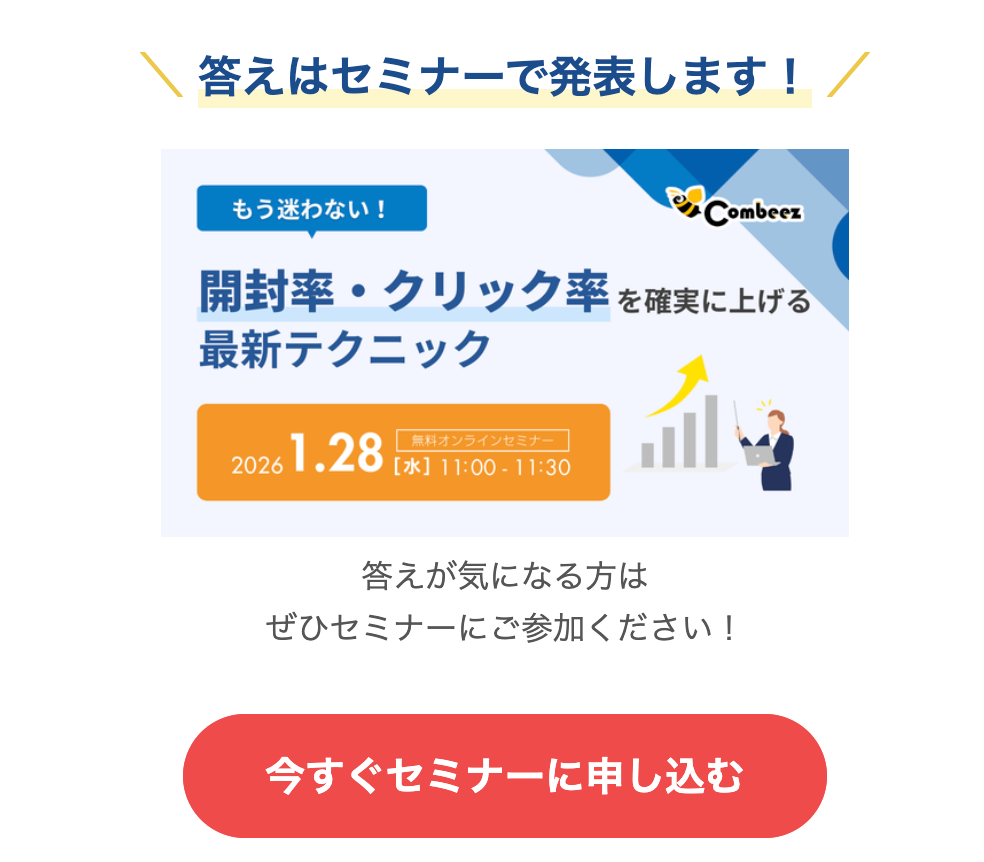
CTAボタンとは、読者に行動を促すために設置されるボタンのことです。
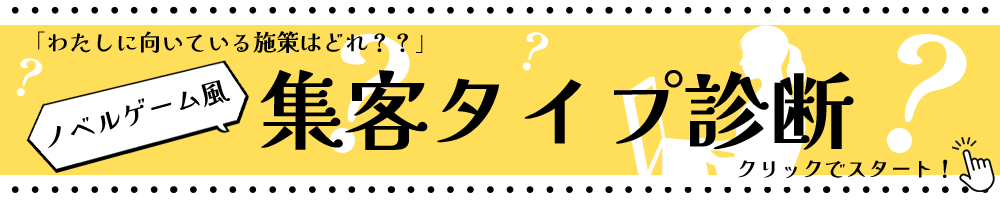
上の画像なら「今すぐセミナーに申し込む」というボタンのこと!
読者がメルマガを読んだ後に次に何をしてほしいかを明確に示す、非常に大切な要素です。
「カートに入れる」「資料請求はこちら」「詳細を見る」といったボタンが、まさにCTAボタンの代表例です。
これらは単なる彩りや飾りのデザインではなく、ページを訪れた人を最終的な目的(商品の購入やサービスの申し込み)へと導くための、大切な役割を持っています。
どれだけ魅力的な紹介文で商品の良さを伝えたとしても、次に何をすればいいのかがパッと見て分からなければ、読者は迷ってしまい、せっかくの興味も冷めてリンクをクリックせずに閉じてしまいます。
CTAボタンは、興味を持ってくれた読者の気持ちを具体的な行動へと変えるための重要なパーツなんです!
CTAボタンが重要な理由!
コンバージョン達成につながる!
コンバージョンとは、そのWebサイトやメルマガにおける最終的なゴールのことです!
「商品購入」「資料請求」などがコンバージョンにあたります。
CTAボタンを設置し、そのデザインや配置を工夫することは、このコンバージョンを達成するために欠かせない施策です!
読み手にとって分かりやすく、思わず押したくなるようなCTAボタンは、次のアクションを起こす際の心理的なハードルをぐっと下げてくれます。
文字だけのリンクだと見落とされてしまうこともありますが、ボタンにするだけで目立ち、クリックされる確率は格段に上がります。
その結果、売上アップや目標達成に直結していきます!
読者を迷わせることなく、スムーズにゴールまで誘導できるかどうかは、このボタンにかかっています!
効果測定がしやすい!
CTAボタンを設置すると、どれくらいの人がクリックしたか、そのボタン経由でどれだけの成果が出たかを、解析ツールなどを使って簡単にチェックできます。
感覚に頼らず、数字という事実に基づいて判断できるのが大きなメリットです。
特に便利なのが、色や言葉、配置を変えたパターンを用意して比較する「A/Bテスト」です。
例えば「緑色のボタン」と「赤色のボタン」でどちらがクリックされやすいかを実際に試してみることができます。
このように複数のパターンを戦わせることで、どちらがより効果的かをはっきりと見極めることが可能になります。
A/Bテストの結果を分析し、改善を繰り返していけば、なんとなくのデザインではなく、確かな根拠に基づいた勝ちパターンを見つけることができます。
着実に成果を伸ばしていける点もCTAボタンのおすすめポイントです!
成果の出るCTAボタンデザインを作るコツ!

メルマガのクリック率を伸ばして成果を上げるためには、読者の心理に寄り添ったデザインを考えることがとても大切です。
デザインといっても、生まれ持ったセンスや感覚だけで決める必要はありません。
「なぜこの色なのか」「どうしてこの形なのか」という理由さえはっきりしていれば、デザイナーでなくてもクリックされるボタンは作れます。
ここでは「押したくなるCTAボタン」の具体的なポイントを、配色、形、動きの3つの視点から紹介していきます。
目立つ配色にする!
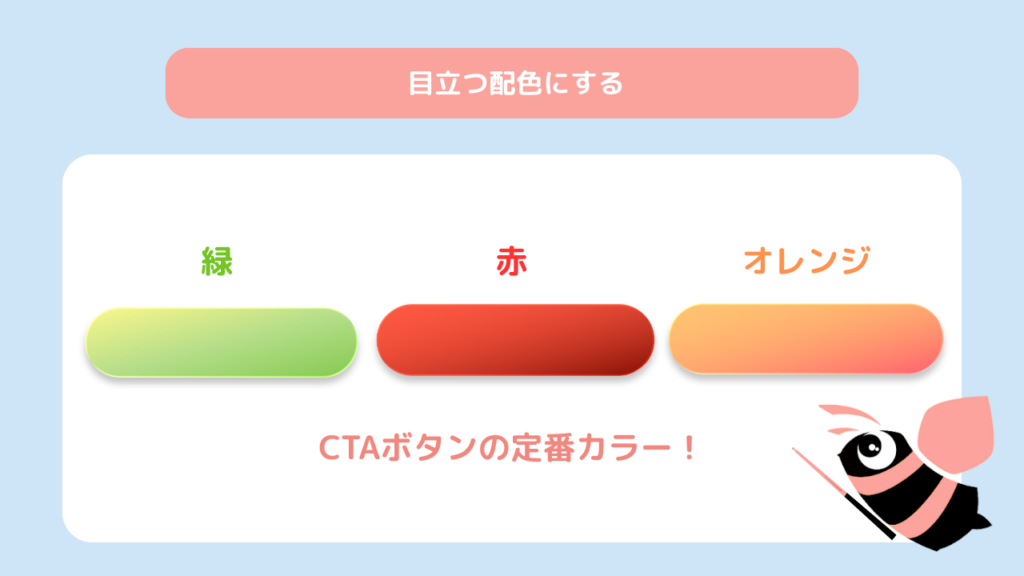
CTAボタンの色に決まりはありませんが、やはり多くのECサイトや反応の良いメルマガで使われている定番の色というものは存在します。
特によく見かけるのが、緑色、赤色、オレンジ色の3色です。
緑色
緑色は、見る人に安心感を与えてくれます。
読者に行動を促す際、信頼感をプラスしたいときにぴったりの色です。
申し込みや会員登録など、読者が少し慎重になるような場面でも、緑色のボタンで安心感を与えて背中をそっと押してあげられるはずです。
ただし、ひとくちに緑といっても注意が必要です。
例えばオリーブグリーンのような少し暗くくすんだ色は、ミリタリーカラーを連想させたり、画面上で沈んで見えたりして、ネガティブな印象を持つ人もいます。
せっかくの安心感が薄れてしまわないよう、ボタンに使うなら明るく鮮やかな緑色を選ぶのがおすすめです。
赤色
赤色は、パッと見た瞬間に強いインパクトを与え、読者の注意を一気に引きつける力を持っています。
興奮や情熱を呼び起こしたり「ボタンをクリックしたらいいことがありそう」と本能的に感じさせたりする色なので、つい衝動買いをしてしまうような、勢いのある行動を促すのに非常に効果的です。
たとえば「今だけのタイムセール」や「在庫残りわずか」といった、商品の魅力を強くアピールしたい時や、ここぞというセールスポイントを強調したい時に使うと、その効果を存分に発揮してくれます。
しかし使いすぎると逆効果になってしまうこともあります。
画面のあちこちに赤色があると、読者は常に警告されているような気分になり、視覚的に疲れてストレスを感じてしまいます。
赤色は勝負どころに絞って使いましょう!
オレンジ色
オレンジ色は、赤色ほどの強烈さはないものの、十分に目を引く明るさと、元気でポジティブな印象を与えてくれる色です。
暖色ならではの温かみがあり、親しみやすさを感じさせるため、読者に対して前向きな気持ちを起こさせ、自然に行動へと誘導する力を高める効果があります。
また、白い背景のメルマガでもオレンジ色はよく映えるので、デザインの中で埋もれる心配もありません。
「どの色にしようか迷ったら、まずはオレンジを試してみる」というのも一つの手です。
押せそうなデザインにする!
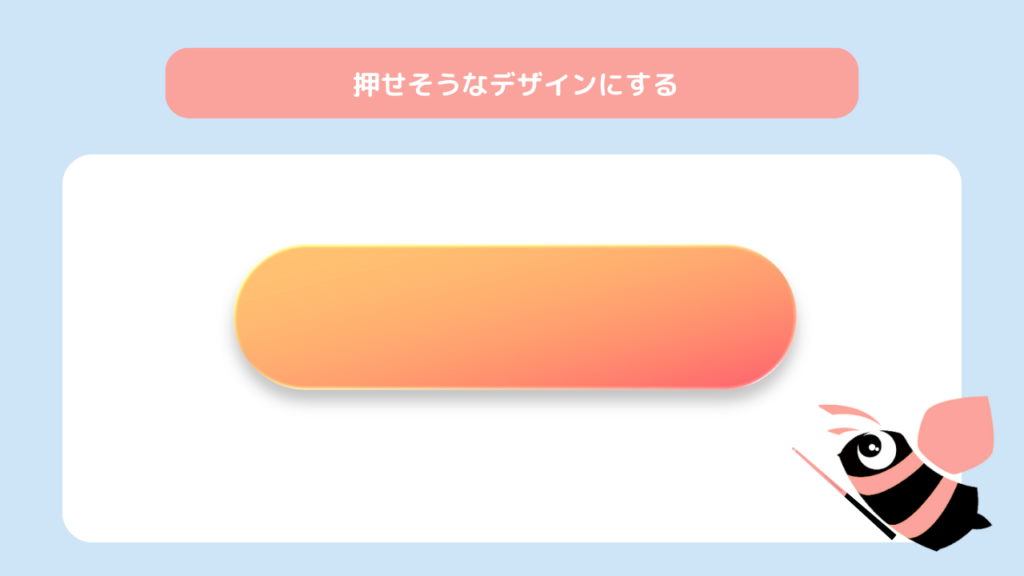
押せるボタンだと分かりやすいデザインにすることも大切です。
画面を見た瞬間にこれは押せるものだと直感的に伝わらなければ、いくら素敵な言葉が書いてあってもクリックはされません。
難しく考える必要はなく、現実世界のスイッチのように
押せそうな見た目にしてあげることが、クリック率アップの秘訣です。
ドロップシャドウで立体的にする!
ボタンの下にドロップシャドウ(影)をつけることで、画面から少し浮いているように見せることができます。
人間は無意識のうちに浮いているもの=押せるものと認識する習性があるので、影を落とすだけで「あ、これはクリックできるんだな」と読者に直感的に伝わります。
影をつけることでボタンの存在感がぐっと増し、読者が迷わず押しやすくなるため、結果としてクリックされやすくなります。
角を丸くする!
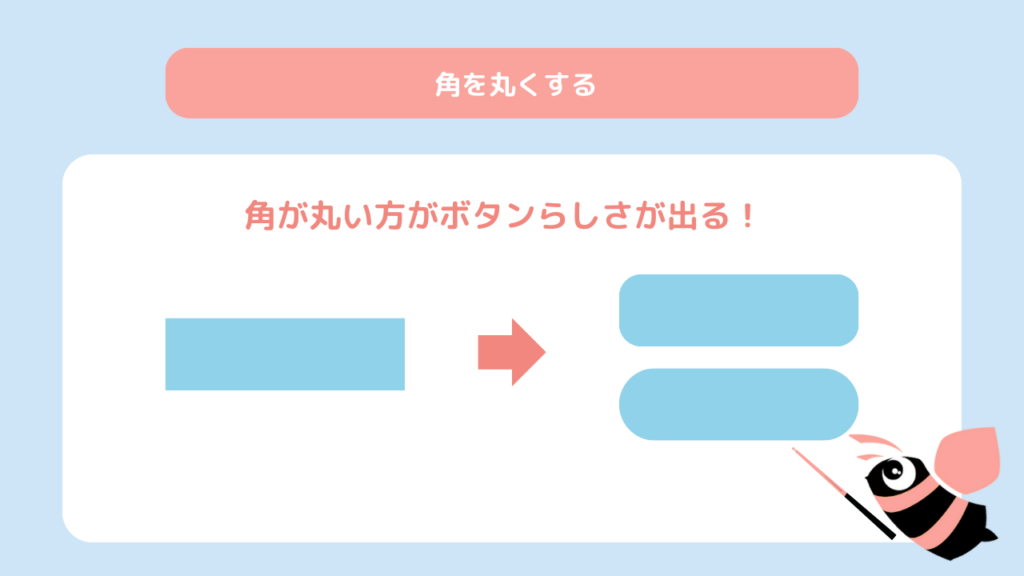
ボタンの形といえば四角形が基本ですが、角が直角のままだと、バナーやただの四角い装飾に見間違われてしまうことがあります。
そこで試してほしいのが、角を少し丸くする角丸のデザインです。
角を丸くするだけで、一気にボタンらしい見た目になります!
読者を迷わせることなく、スムーズにクリックしてもらうためにも、ぜひ角丸を取り入れてみてください。
目につくアニメーションを入れる!
静止画のボタンでも十分効果はありますがもっと目立たせたい!という場合は、ボタンに動きをつけてみるのも面白いテクニックです。
人間には本能的に動くものを目で追ってしまうという性質があるので、ボタンが揺れたり、キラッと光ったりするだけで、自然と視線を集めることができます。
これは主にHTMLやCSSといったコーディングで実装するテクニックですが、画像で作ったボタンであっても、CSSを適用すれば動きをつけることは可能です。
ただし、画像の場合は文字だけを動かすといった細かい指定はできず、画像全体が動くことになりますのでご注意ください。
また、メルマガでアニメーションを使う時に一つだけ注意したいのが、受信する人の環境によっては動かない場合があるということです。
一部のメールソフトでは動きが止まって見えることがあります。
そのため動かなくてもデザインが崩れず、ちゃんとボタンに見えるように作っておくことが大切です。
動きはあくまでプラスアルファの演出と考え、基本のデザインをしっかり作っておきましょう!
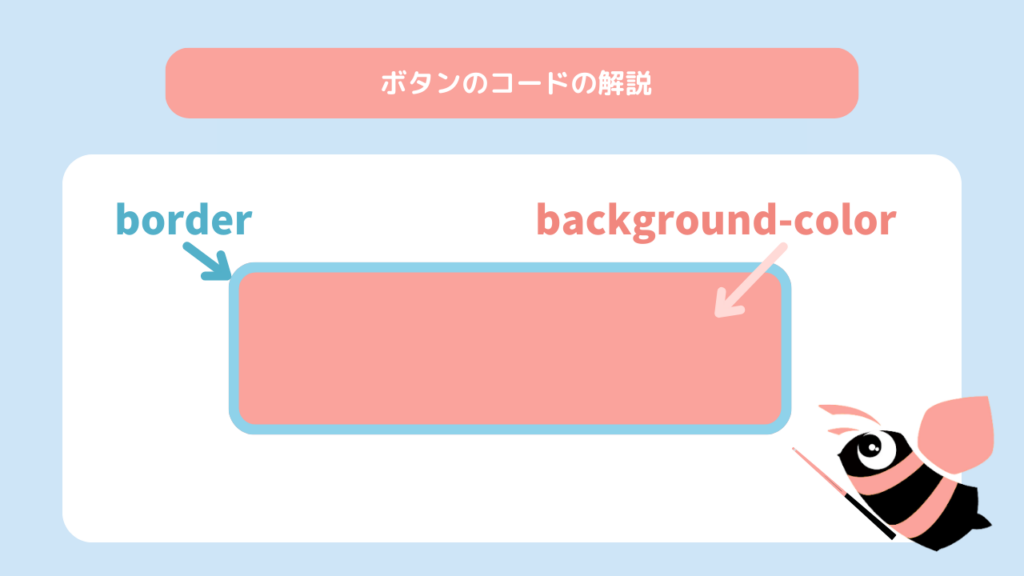
| 【コードの編集方法】 以下のコードの赤文字を変更するとボタンのテキストが変わります。 青文字の「border」はボタンの縁「background-color」はボタンのボックスの中の色を指定しています。 カラーコードを入力してお好みのデザインにしてみてください! |
上下に動くボタン
| <button class=”float-up-down”>上下に動きます</button> <style> .float-up-down { padding: 10px 20px; font-size: 16px; border: 2px solid #3498db; background-color: #2980b9; color: white; cursor: pointer; border-radius: 5px; animation: floatUpDown 1.5s ease-in-out infinite; } @keyframes floatUpDown { 0%, 100% { transform: translateY(0); } 50% { transform: translateY(-10px); } } </style> |
左右に動くボタン
| <button class=”move-left-right”>左右に動きます</button> <style>.move-left-right { padding: 10px 20px; font-size: 16px; border: 2px solid #3498db; background-color: #2980b9; color: white; cursor: pointer; border-radius: 5px; animation: moveLeftRight 1.5s ease-in-out infinite; } @keyframes moveLeftRight { 0%, 100% { transform: translateX(0); } 50% { transform: translateX(15px); } } </style> |
拡大・縮小を繰り返すボタン
| <button class=”pulse”>拡大縮小します</button> <style> .pulse { padding: 10px 20px; font-size: 16px; border: 2px solid #3498db; background-color: #2980b9; color: white; cursor: pointer; border-radius: 5px; animation: pulseEffect 1s ease-in-out infinite; } @keyframes pulseEffect { 0%, 100% { transform: scale(1); } 50% { transform: scale(1.1); } } </style> |
揺れるボタン
| <button class=”shake”>揺れます</button> <style> .shake { padding: 10px 20px; font-size: 16px; border: 2px solid #3498db; background-color: #2980b9; color: white; cursor: pointer; border-radius: 5px; animation: shakeEffect 1s ease-in-out infinite; } @keyframes shakeEffect { 0%, 100% { transform: rotate(0deg); } 25% { transform: rotate(5deg); } 75% { transform: rotate(-5deg); } } </style> |
テキストの読みやすさも大切!
CTAボタンのデザインというと、つい色や形ばかり気にしてしまいがちですが、クリック率を大きく左右する意外な盲点が文字の読みやすさです。
パッと見た瞬間に内容が伝わり、直感的に行動できる文字デザインを意識する必要があります。
ボタンのテキストは本文よりも太くしましょう。
また、文字周りの余白も重要です。
枠線ギリギリまで文字が詰まっていると窮屈で読みづらくなるため、上下左右に適切な余白を持たせるようにしましょう。
これだけで洗練された印象になり、クリックへの心理的なハードルが下がります。
配色のコントラスト(明暗差)も大事なポイントです。
「背景色」と「文字色」の差が弱いと可読性が落ちてしまいます。
濃い色のボタンなら白文字、薄い色のボタンなら黒文字といったように、文字がくっきり浮かび上がる組み合わせを選びましょう!
| ☆りんりんコラム:ボタンテキストはどんなことを書けばいいの?☆ ・ボタンを押すことで読者にどんなメリットがあるか(売上アップの秘訣を学ぶ!) ・ボタンを押すハードルを下げる(1分で登録完了など) ・緊急性や限定感をアピール(【残り3席】今すぐ申し込む) |
CTAボタンの設置場所
デザインとテキストが整ったら、次は「どこに置くか」という配置戦略です。
ユーザーの閲覧状況に合わせて適切な場所にボタンがあれば、取りこぼしを防ぐことができます。
ファーストビューに設置する
メルマガを開いて最初に目に入る領域「ファーストビュー」への設置は鉄則です。
読者の中には、メールを最後までゆっくり読む時間がない多忙な人や、すでにサービスに興味を持っていてすぐに申し込みたいという熱量の高い人もいます。
ヘッダー画像の直下や、挨拶文のすぐ後にボタンを配置することで、そうした読者を取りこぼさずに誘導できます。
特にスマホ画面ではスクロールの手間がPCよりも負担になるため、ファーストビューでアクションを起こせるようにしておくことは、ユーザビリティの観点からも非常に有効です。
途中や最後に設置する
もちろん、メルマガの途中や最後にもボタンを置くのがオススメです。
本文をしっかり読ませ、内容に納得してもらった上で行動を促すことができるからです。
一般的に、メルマガの最後は読者の関心が最も高まっているタイミングと言えます。
ここでスムーズにクリックできるようにしておけば、高い確率で成果につながります。
文章の区切りごとに適切な導線を用意し読み手の気持ちが高まった瞬間を逃さない配置を心がけましょう。
実際にボタンを作ってみた!
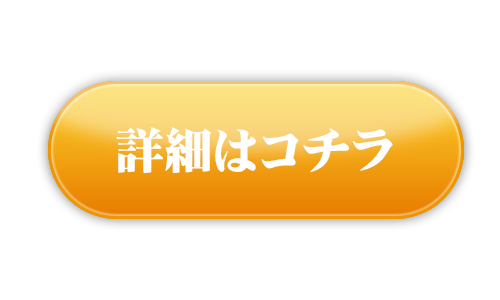
今回はPhotoshopでボタンを作成します!
まずはクリックされやすい最適なサイズでキャンバスを作成します。
PC向けなら横幅500pxが定番ですが、スマホの場合は画面幅に合わせて300px程度に調整するのがポイントです。
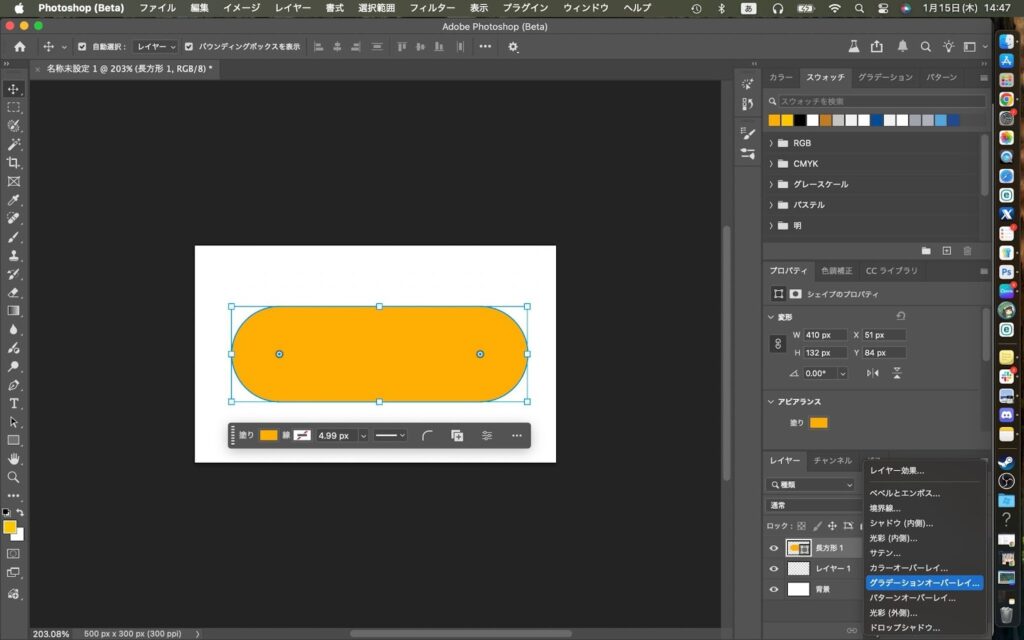
ベースとなる形を図形ツールで作ったら「グラデーションオーバーレイ」を使います。
【グラデーションオーバーレイ】
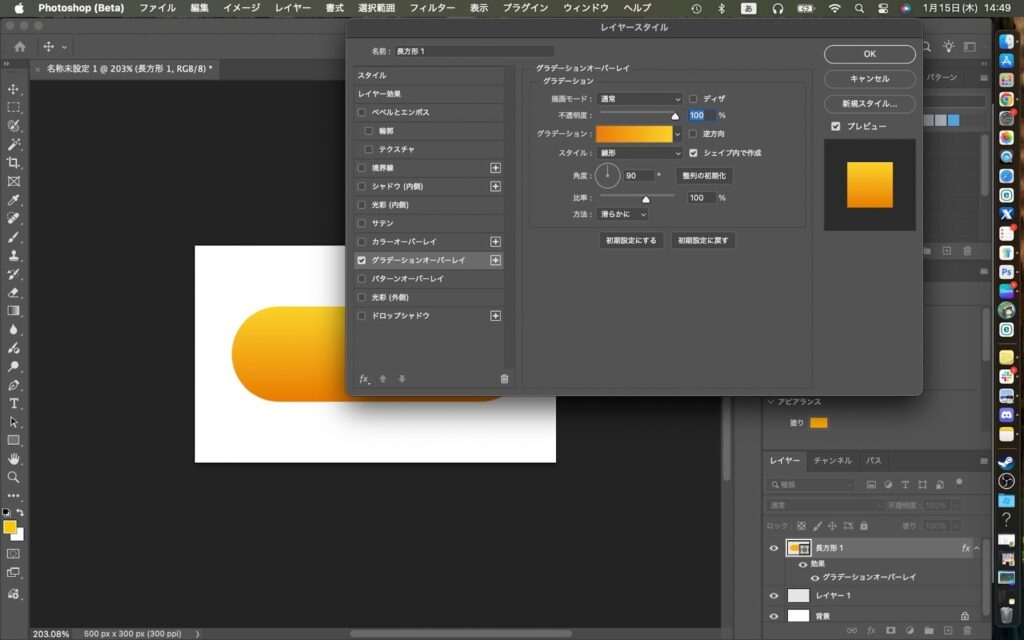
上半分を明るく、下半分を少し暗く調整するだけで、ボタンに自然な丸みが生まれます。
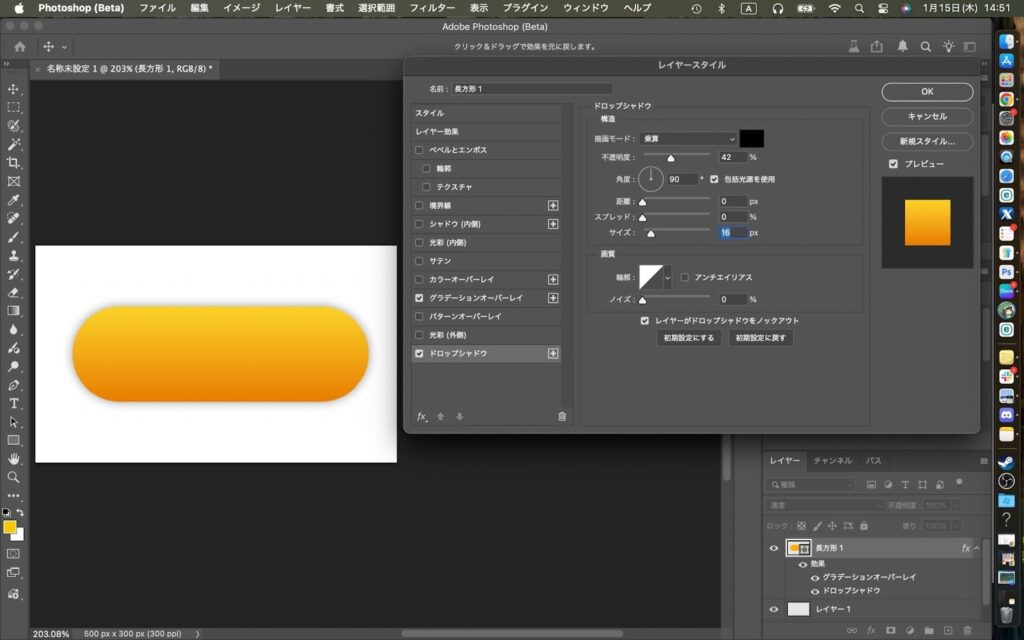
さらに「ドロップシャドウ」で影を落とすと、背景から浮き上がったような立体的な仕上がりになります。
【ドロップシャドウの設定】
次に「光彩(内側)」をかけて、縁を明るくします。
【光彩(内側)】
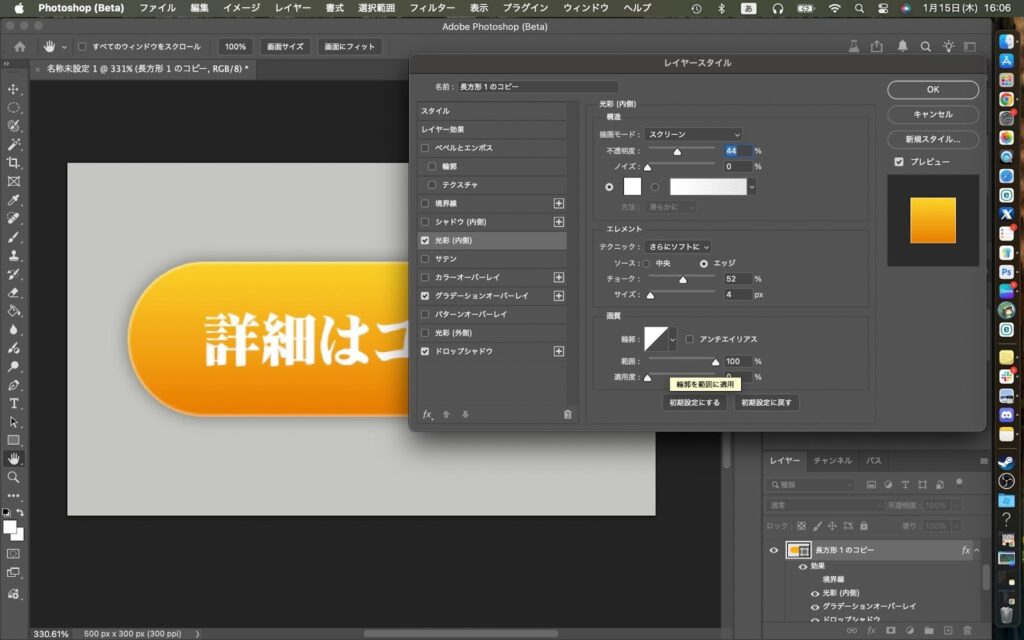
そして「境界線」を追加して、細くボタンの周りを縁取ります。
【境界線の設定】

ここで作業を進める上で、ひとつ大切な注意点があります。
レイヤー効果をかけたら、必ず「レイヤースタイルをラスタライズ」してください。
この処理を忘れてしまうと、次の工程で行うクリッピングマスクが機能しなくなってしまいます。
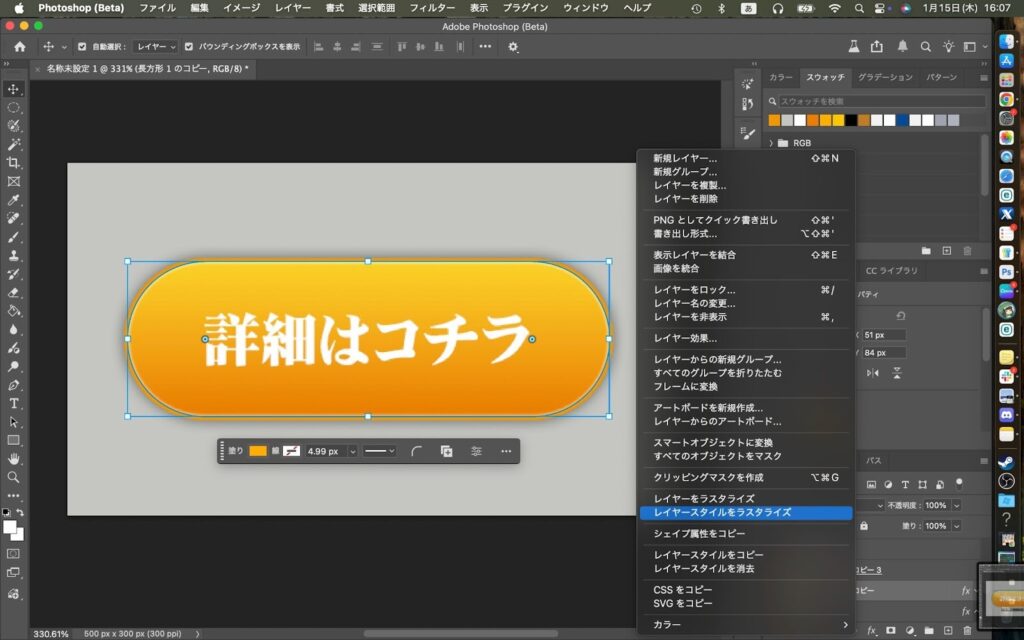
仕上げに、ボタンの上に白い横長の楕円を描き、「クリッピングマスク」を作成してボタンの形に合わせます。
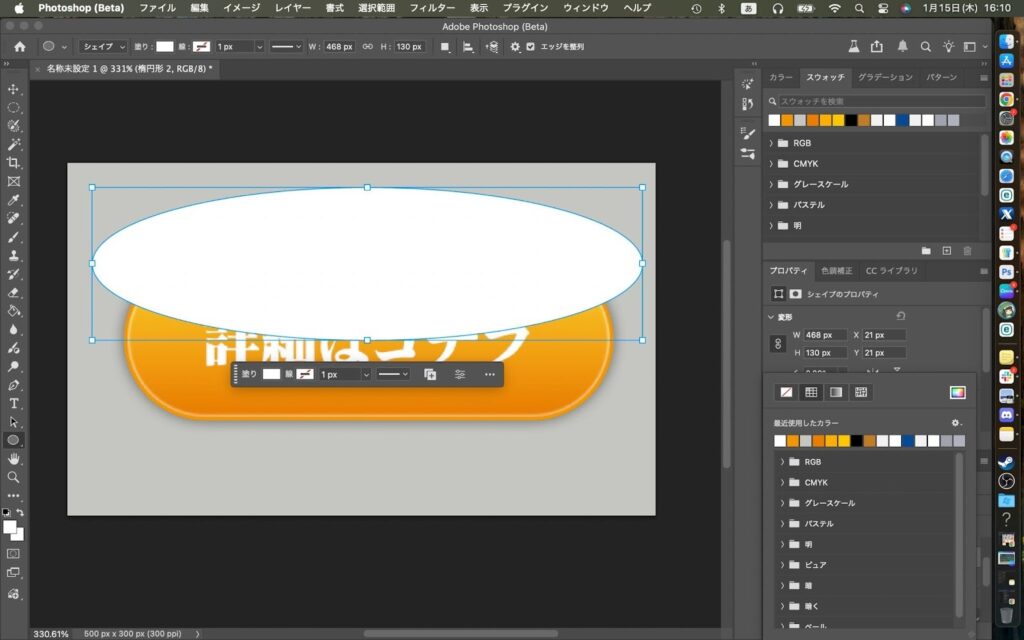
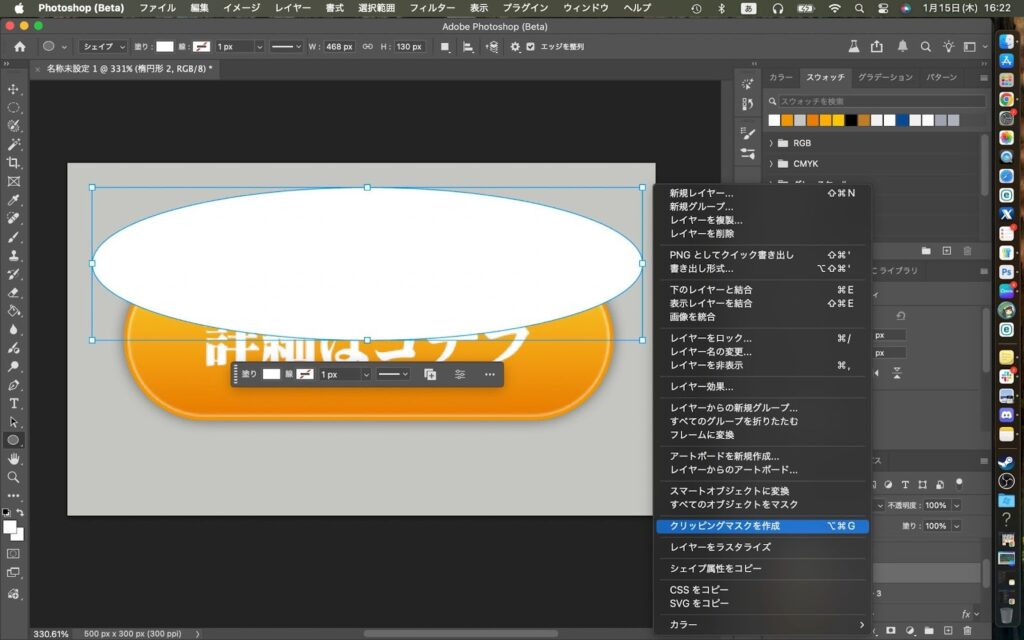
この白い楕円に「ぼかし(ガウス)」をかけて縁を柔らかく馴染ませ、好みの輝きになるよう透明度を調整してみてください。
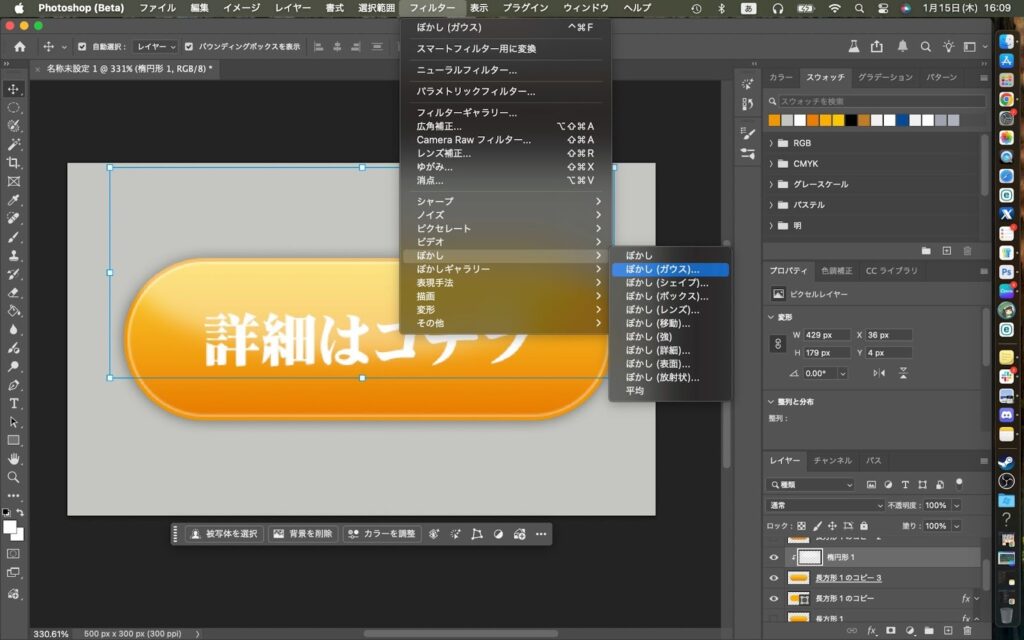
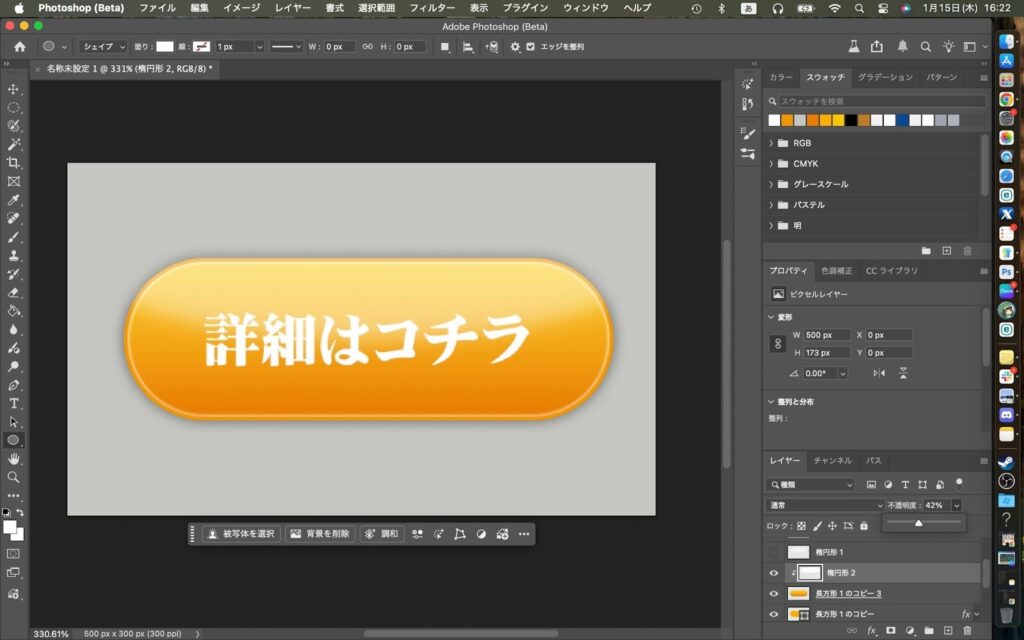
まるで光が反射しているようなツヤが出て、思わず押したくなるボタンの完成です!
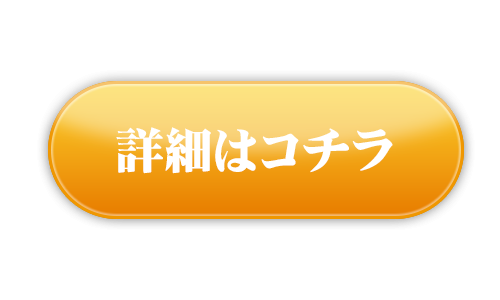
ぜひ参考にしてみてください!
まとめ

今回は、読者の行動を促すCTAボタンの重要性から、成果を出すための具体的なデザインテクニックまでをご紹介しました。
CTAボタンは単なる飾りではなく、コンバージョン(成果)を左右する重要なスイッチです。
どれだけ素晴らしい商品紹介文があっても、出口となるボタンが魅力的でなければ、読者は次のアクションを起こしてくれません。
| 【成果を出すボタンデザインのポイント】 配色:安心感の「緑」衝動を促す「赤」親しみやすい「オレンジ」を使い分ける。 形状:ドロップシャドウや角丸で押せるボタンであることを直感的に伝える。 動き:アニメーションで視線を集め、クリックを誘導する。 テキストと配置:読みやすい文字と、ファーストビューへの設置を意識する。 |
デザインに正解はありませんが、勝ちパターンは存在します!
ぜひ記事内で紹介したCSSコードやPhotoshopの手順を参考に、いろいろなパターンを試してみてください。
そしてA/Bテストなどを通して、あなたのサイトやメルマガにとって最適なボタンを見つけ出しましょう。
読者の背中をそっと押し、ゴールへと導く素敵なCTAボタンを、今日から作ってみませんか?(^-^)
コンビーズメール
テンプレートと操作性に優れ、
AIが配信をサポート
コンビーズメールプラス
htmlエディタで直感的!
ちゃんと届いて月5,500円〜!
コンビーズメールライト
初心者にもやさしい
シンプル機能と安心の配信
この記事を書いた人
宇都宮凛奈
コンビーズの公式XとYouTubeショートを担当しているりんりんです!
こんびーちゃんとお仕事をしたりおやつを食べてます。
ライターとしてまだまだ修行中!
いろんなデザインを見たり、空と海の写真を撮るのが趣味。


コメント