

「いつもワンパターンのレイアウトになってしまう」
「もっとオシャレで読みやすいメルマガにしたいけれど、デザインの知識がない」
メルマガ作成において、このような悩みをお持ちではありませんか?
そんな時にぜひ意識していただきたいのが、カラムの使い方です。
難しそうに聞こえるかもしれませんが、並べ方を少し工夫するだけで、メルマガの印象はガラリと変わり、読者の反応率アップも期待できます。
この記事では、カラムを使うメリットから、1カラム・2カラム・3カラムそれぞれの特徴と使い分け、そしてスマホ全盛の今だからこそ気をつけたい注意点まで、初心者の方にもわかりやすく解説します。
今日から使えるテクニックを取り入れて、読者に「おっ!」と思わせるメルマガを作ってみましょう!


コンビーズメール
テンプレートと操作性に優れ、
AIが配信をサポート


コンビーズメールプラス
htmlエディタで直感的!
ちゃんと届いて月5,500円〜!


コンビーズメールライト
初心者にもやさしい
シンプル機能と安心の配信

カラムとは
メルマガ作りでよく目にする「カラム」
難しく聞こえるかもしれませんが、簡単に言うとメールの画面の中にある「列」のことです。
メールの横幅を区切って画像や文字を配置できる仕組みがカラムです。
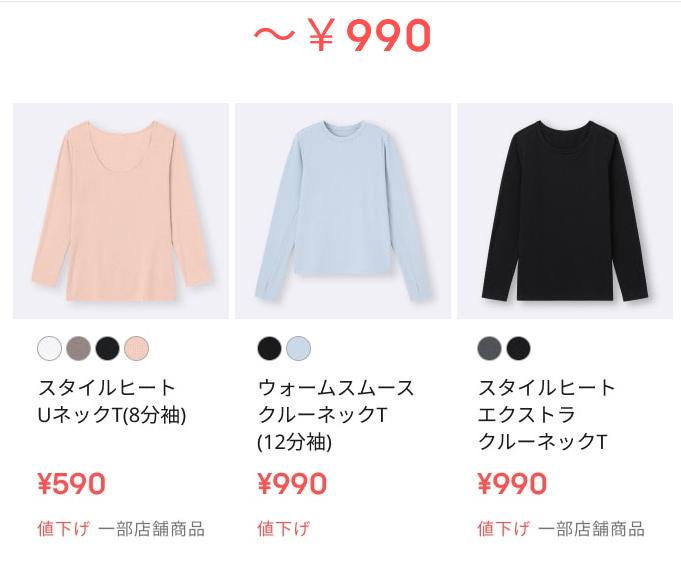
参照:GUのメルマガ
「もっとオシャレなメールにしたいけれど、どうすればいいかわからない」と悩んだときは、まずこのカラムを意識してみるのがおすすめです!
カラムを使うメリット
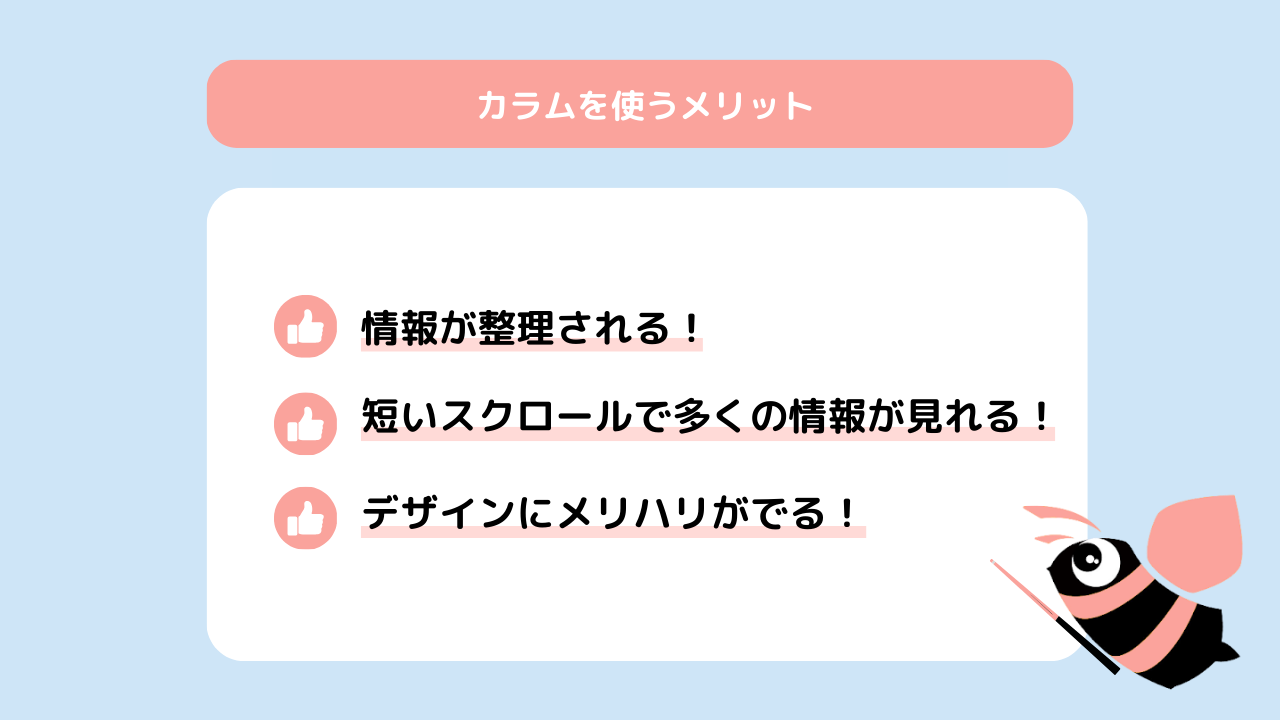
カラムを使う最大の魅力は、情報を整理し、読み手にストレスを与えないメルマガを作れることです!
画像と文章がひたすら縦一列に並ぶ構成は、スマホで読みやすい反面、ずっと同じペースでスクロールを続けることになるため、読者が途中で飽きてしまう原因にもなりかねません。
そこでカラムを適度に取り入れることで、視覚的なメリハリを生み出すことができます。
また、情報を凝縮できるため、メール全体が長くなりすぎるのを防げるのも大きなメリットです。
移動中や仕事の合間にメールをチェックする忙しい読者にとって、終わりの見えない長いスクロールは負担になります。
カラムを使って横の空間を有効に使えば、短いスクロール量でたくさんの商品やニュースを届けることができ、最後まで目を通してもらえる可能性が高まります。
デザインに自信がなくても、この「枠」を意識して配置するだけで、読みやすいメルマガにぐっと近づくことができます!
カラムの種類
1カラム
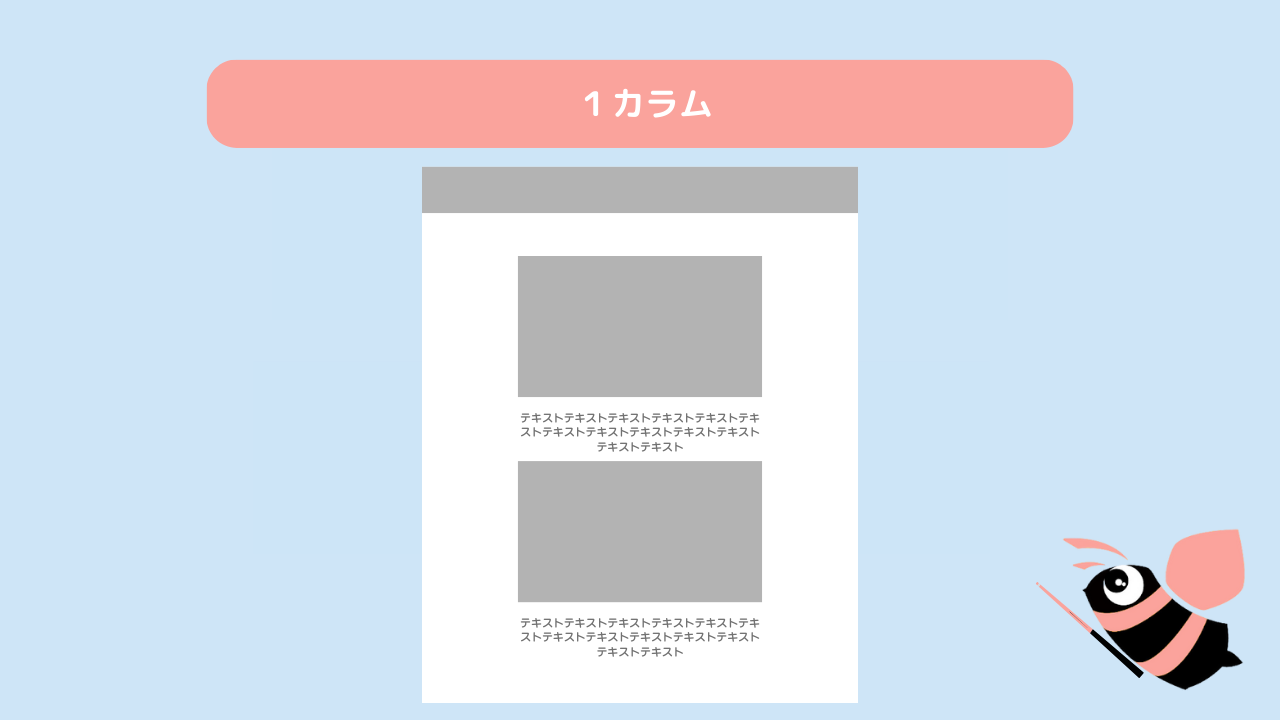
1カラムは、上から下へと一直線にコンテンツが配置される、メルマガ制作の基本の形です。
読者の視線がアルファベットの「I型」に動くため、ストレスなく最後まで読んでもらいやすいのが一番の強みです。
特に「これは絶対に読んでほしい!」という一つの情報に深く集中してほしいときには、このレイアウトが最適です。
画面の横幅いっぱいに画像やテキストを表示できるので、インパクトが非常に強く、ブランドの世界観をしっかり伝えられます。
またメルマガのゴールであるリンク(ウェブサイトや購入ページ)を中央に配置すれば、自然な視線の流れの中でスムーズにクリックへと誘導できます。
スマホユーザーにとっても1カラムは画面サイズに左右されず最も美しく表示されるレイアウトです。
読みやすさと反応の良さを両立させたいときは、まずは1カラムで構成を考えてみるのがおすすめです!
2カラム
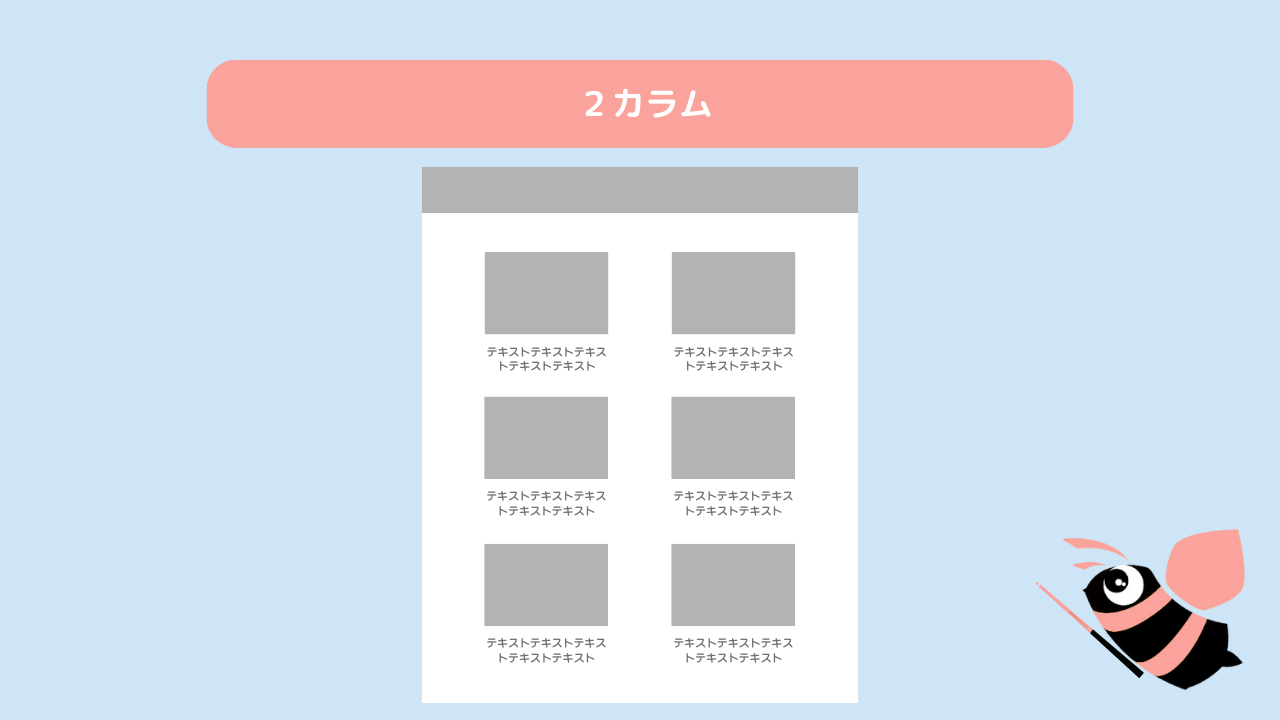
1カラムがじっくり「読ませる」ためのものなら、2カラムは読者に速く情報を伝えるためのレイアウトです。
左右に2つの選択肢が並んでいると、人は無意識に比較検討を始めるため、リンクのクリック率を高める効果が期待できます。
このレイアウトが活躍するのは、例えばメイン商品の隣に関連する小物を添えて合わせ買いを提案したいときや、メンズ用とレディース用のアイテムを並べて紹介したいときなどです。
またブログの新着記事をサムネイル画像とタイトルで紹介する場合も、2列にすることで多くの情報をコンパクトにまとめられます。
1カラムだと縦に長くなりすぎて読むのが大変そうと感じさせてしまう内容でも、2カラムを取り入れれば短く収まります。
スマホでチェックしている読者にも、サクッと手軽に情報を届けられます!
| 向いているコンテンツ ・商品一覧(カタログ形式) ・ブログの最新記事紹介(サムネイル画像+タイトル) ・複数の選択肢を提示したい場合(例:メンズ用/レディース用) |
3カラム
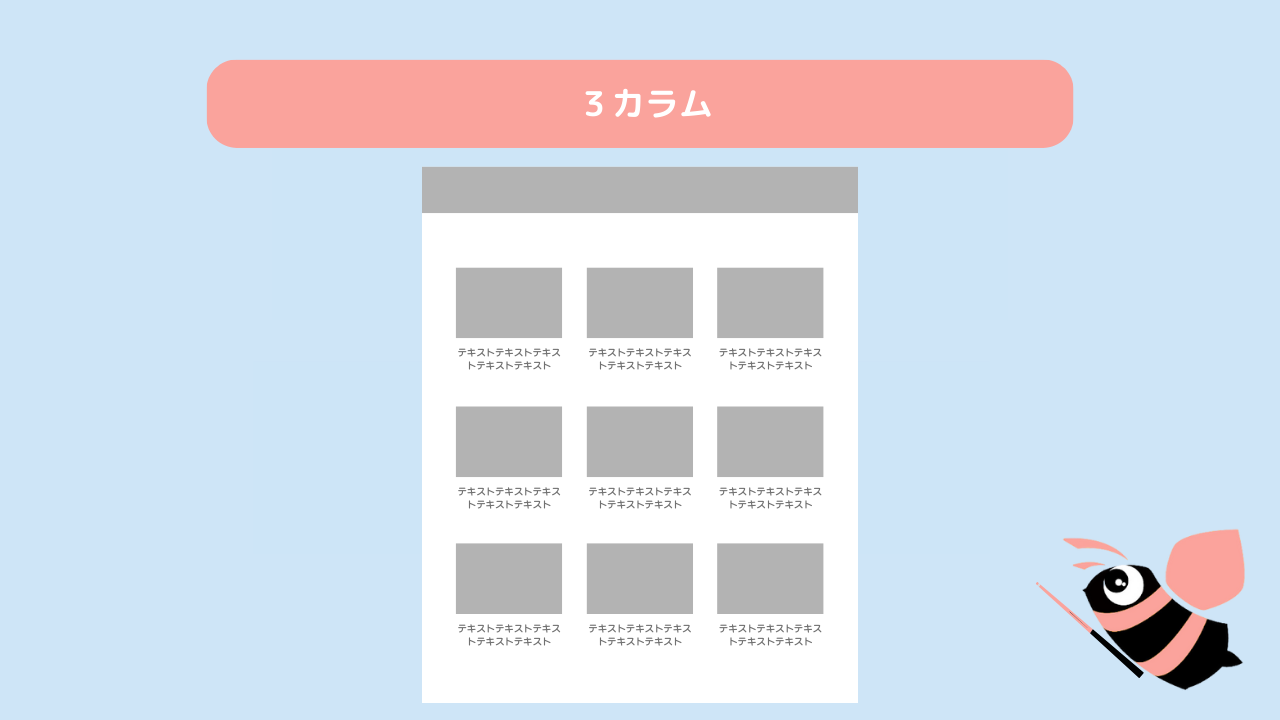
3カラムは、スクロールを短く抑えながら、一度にたくさんの情報を届けたいときに役立つデザインです。
横並びで情報を細かく分割して見せることができるため、セールの対象商品を一気に見せたいときや、バラエティ豊かな情報をカタログのようにスッキリ見せたいときにぴったりです。
パッと見た瞬間の賑やかさは、読者のワクワク感を上手に引き出してくれます。
また、3カラムのように横に要素が並ぶとき、人の視線は左上から動き始めるというルールがあります。
そのため一番のおすすめ商品や最も見てほしいトピックは、必ず一番左上の特等席に配置するようにしましょう。
この視線の法則を意識するだけで、情報量が多くても読み手を迷わせない、親切な仕上がりになりますよ。
ただ、ここで一つ注意したいのが詰め込みすぎです。
4カラム以上に増やしてしまうと、一つひとつのコンテンツが小さくなりすぎて、何が書いてあるのかわからなくなってしまいます。
特にスマホでは、文字が読めなくなるほど縮小されてしまうこともあるため、最大でも2カラムまでに抑えるのが見やすさを維持する秘訣です。
カラムを使う際の注意点
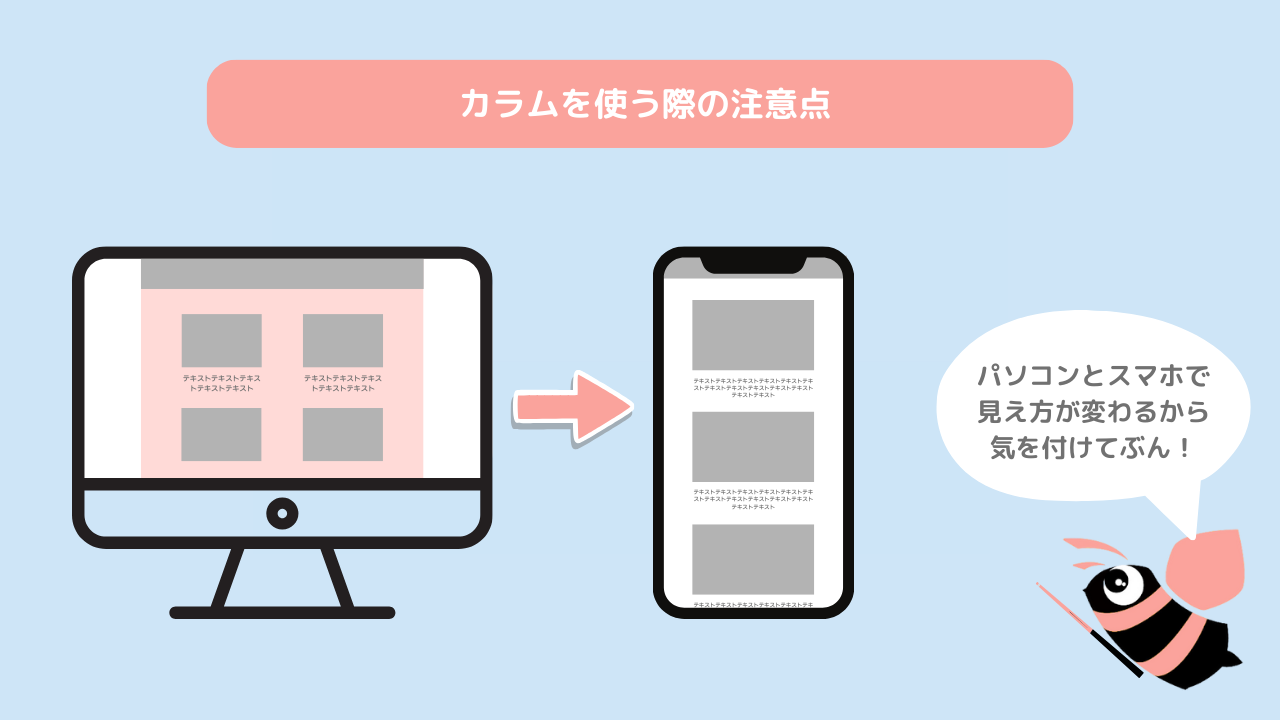
メルマガのレイアウトを整えるときにカラムはとても便利ですが、ただ並べるだけだと、かえって読みづらいメールになってしまうことがあります。
ここでは、失敗しないためのポイントを解説していきます!
スマホで見たときのレイアウトに注意!
まず知っておきたいのが、多くの配信ツールに標準でついているレスポンシブデザインという機能の動きです。
これは見る人の画面の大きさに合わせて、レイアウトを自動で見やすく調整してくれる仕組みのことです。
レスポンシブ対応のメルマガだと、パソコン画面では画像とテキストがきれいに横並びの2カラムで見えていても、画面の幅が狭いスマートフォンで受信したときは、自動的に1カラムに切り替わることがほとんどです。
パソコン画面だけでデザインを決めてしまうと、スマホではスクロールがすごく長くなってしまったり、並び順が変わって意図が伝わりにくくなったりすることがあります。
特に気をつけたいのが、画像の中に文字を入れている場合です。
スマホで1カラム表示になったとき、画像そのものも画面幅に合わせて縮小されます。
そうなるとパソコンでは読めていたキャッチコピーや説明文が、スマホでは小さくなってしまい、読めなくなる恐れがあります。
大切なメッセージは画像の中に入れ込まずテキストとして入力するか、スマホで見ても十分に読める大きな文字サイズで作るように心がけると安心です!
カラム数と文字数のバランスを守る
カラムの数を増やせば増やすほど、ひとつのカラムに使える横幅は狭くなります。
そのため、1カラムのときと同じ感覚で文章を書いてしまうと、変な位置で改行がたくさん入ってしまい、ガタガタして読みづらい見た目になってしまいます。
狭い枠の中で改行が繰り返されると、全体の行数が縦に伸びてしまいます。
スマホで見るとこれがさらに顕著になり、読者は「スクロールしても内容が終わらない」と疲れてしまい、読むのをやめてしまうかもしれません。
カラムの数に合わせて、文字数を調整するのが、すっきりとしたメルマガを作るコツです!
| カラム数 | 文字数の目安 |
| 1カラム | 1行 25〜35文字程度 |
| 2カラム | 1行 12〜15文字程度 |
| 3カラム | ほぼ画像メイン、文字は数単語 |
このように、カラムを増やすときは文章量もセットで減らすという意識を持つだけで、ぐっとプロのような構成に近づきます。
「余白」こそがプロっぽさの正体
デザインに自信がないと、どうしても情報をぎっしり詰め込みたくなりますが、実は余白をしっかりとることが、おしゃれなデザインへの近道です。
特にカラムを並べるとき、カラム同士がくっつきすぎていると、どこからが次の話題なのかが直感的にわかりにくくなってしまいます。
適度な余白は、情報の区切りをはっきりさせ、読者の視線をスムーズに誘導してくれます。
さらに余白がしっかりあるだけで、整ったデザインになり信頼できる印象を与えることができます。
具体的には、パソコン表示では24px程度の余白をとると、ゆったりとした読みやすい雰囲気になります。
一方で、画面の狭いスマホ表示では8から16px程度がおすすめです。
スマホでパソコンと同じ広さの余白をとってしまうと、今度は本文のスペースが圧迫されて窮屈になってしまうからです。
ぜひこの数字を参考に設定してみてください!
カラムの実装方法

メルマガのレイアウトを整えるカラムの実装には、大きく分けてメール配信ツールのエディタを活用する方法と、HTMLコードを直接記述する手打ちの方法の2種類があります。
手打ちでコードを書く手法は、自由度こそ高いものの、非常に時間がかかるうえに専門的な知識が不可欠なため難易度は高めです。
メール配信用のHTMLはWebサイト用の記述とは異なるルールが多く、たった1文字のスペルミスや閉じタグの忘れがあるだけで、メール全体のデザインが大きく崩れてしまうリスクがあります。
そのため、デザインセンスに自信がなくても失敗しにくい、メール配信ツールの活用が最も推奨されます。
多くのツールには、あらかじめプロのデザイナーが作成したようなテンプレートが用意されており、これを利用することで初心者でも短時間で整ったレイアウトを作成できます。
今回はコンビーズメールプラスのHTMLエディタ機能でカラムを使ってみました!
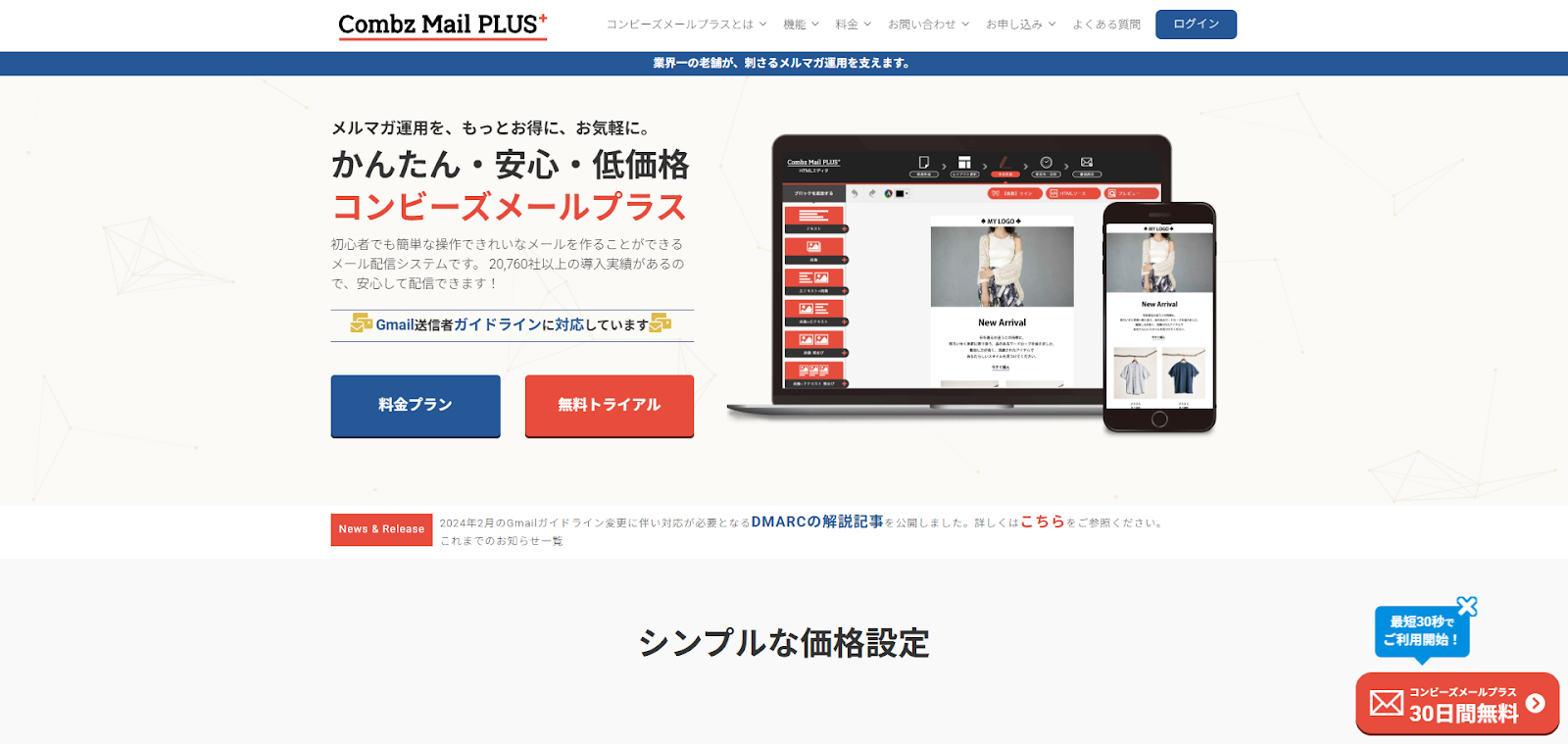
コンビーズメールプラスはこちら
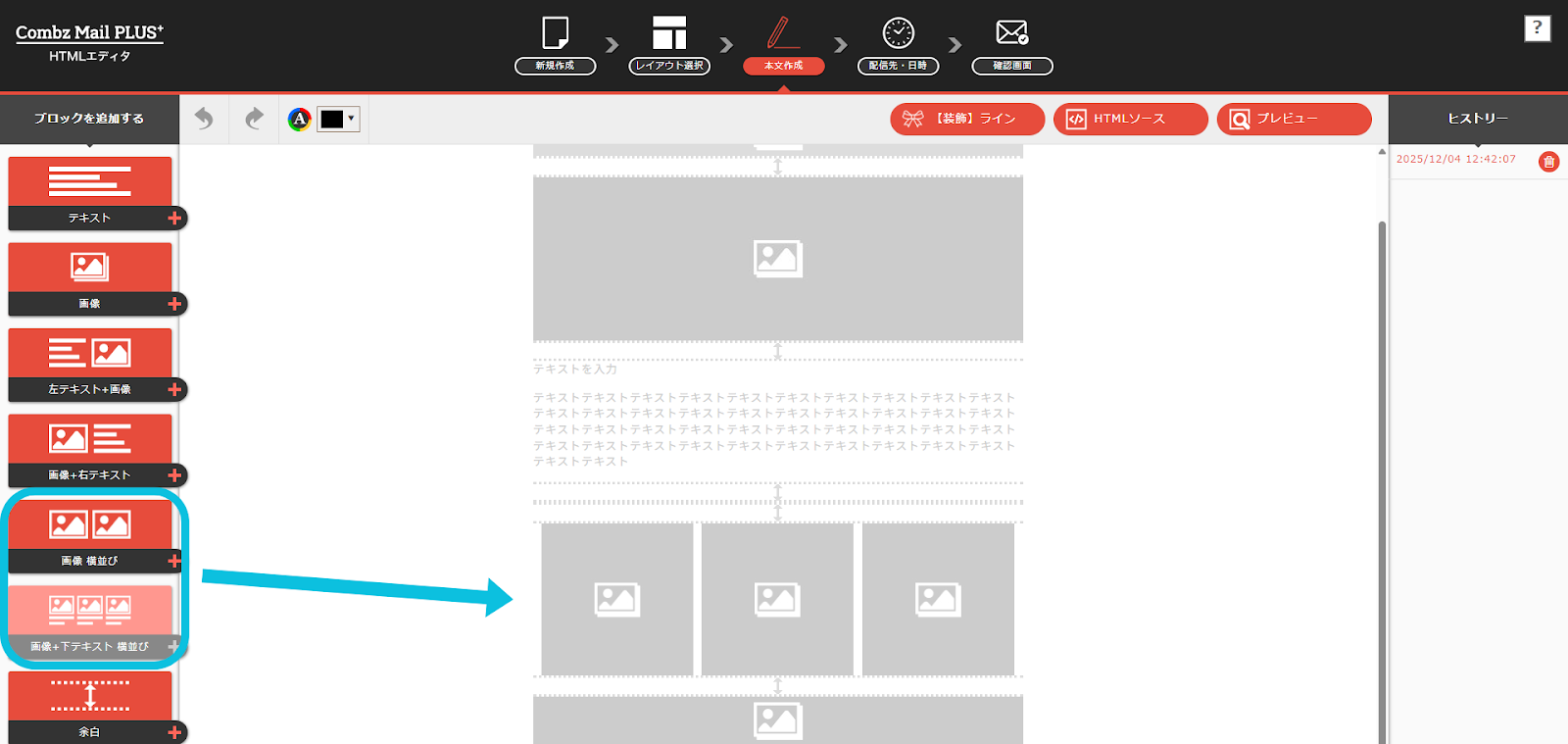
このツールでは、最初から2カラムや3カラムといったブロックがパーツとして用意されています。
実装方法は驚くほど簡単で、使いたいブロックを選んで本文エリアにドラッグ&ドロップするだけです。
この直感的な操作により、画像の配置やテキストとのバランス調整に悩む時間を大幅に削減できます。
ツール側で自動でレスポンシブ対応していることも多いため、スマホで見たときに画像が小さくなりすぎたり、横に崩れたりといったトラブルも防ぎやすくなります!
便利な機能を使いこなして、手間をかけずにプロっぽい仕上がりのメルマガを作ってみませんか?
まとめ

今回は、メルマガのカラムの効果的な使い方と注意点についてご紹介しました。
情報を整理して見せるカラムを適切に使い分けることで、単調になりがちなメールにリズムが生まれ、最後まで読んでもらえる可能性がぐっと高まります!
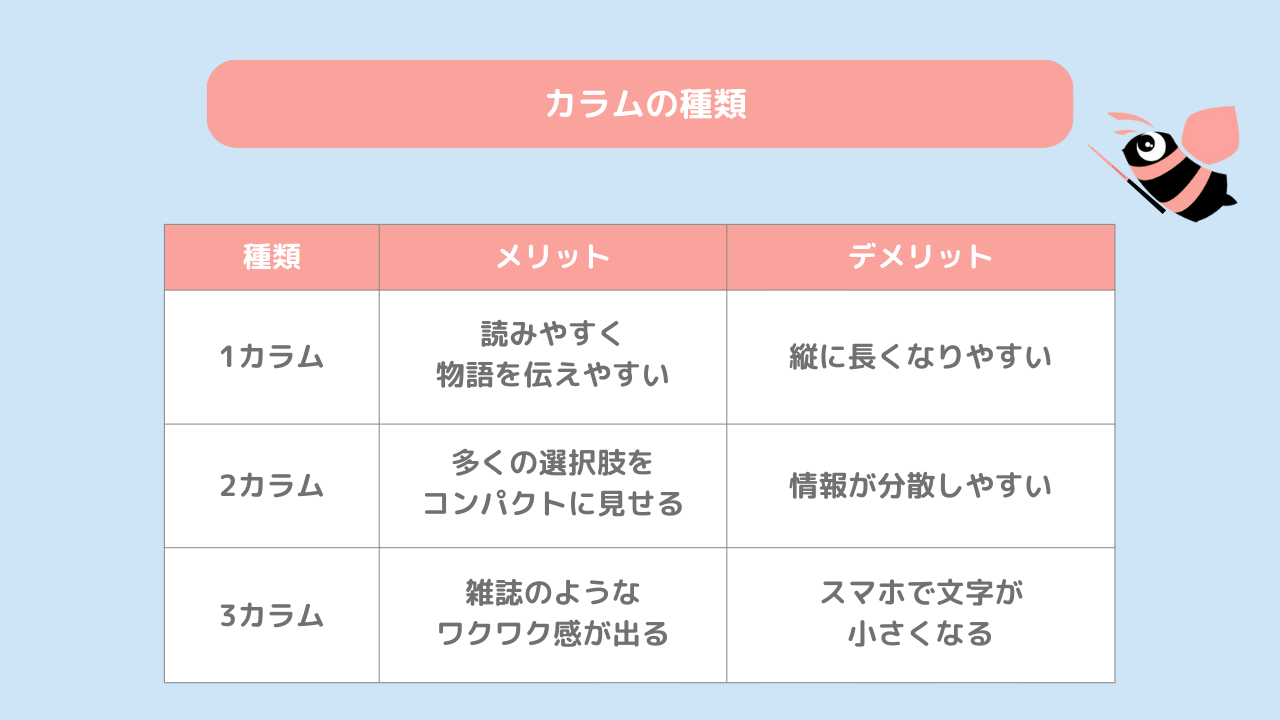
| 種類 | メリット | デメリット |
| 1カラム | 読みやすく、物語を伝えやすい | 縦に長くなりやすい |
| 2カラム | 多くの選択肢をコンパクトに見せる | 情報が分散しやすい |
| 3カラム | 雑誌のようなワクワク感が出る | スマホで文字が小さくなる |
ただし、情報を詰め込みすぎたり、余白を無視したりするのは逆効果です。
特にスマホでの見え方と文字数のバランスを意識することが成功への近道となります。
現在はドラッグ&ドロップだけで簡単にカラムの追加ができる配信ツールも充実しています。
ぜひこの記事を参考に、レイアウトを少し工夫して、読み手にとって快適で魅力的なメルマガ配信に挑戦してみてください!
コンビーズメール
テンプレートと操作性に優れ、
AIが配信をサポート
コンビーズメールプラス
htmlエディタで直感的!
ちゃんと届いて月5,500円〜!
コンビーズメールライト
初心者にもやさしい
シンプル機能と安心の配信
▼メルマガに関するお悩みはコンビーズにお任せ!▼
この記事を書いた人
宇都宮凛奈
コンビーズの公式XとYouTubeショートを担当しているりんりんです!
こんびーちゃんとお仕事をしたりおやつを食べてます。
ライターとしてまだまだ修行中!
いろんなデザインを見たり、空と海の写真を撮るのが趣味。









コメント